Domain rhpd.de kaufen?
Wir ziehen mit dem Projekt
rhpd.de um.
Sind Sie am Kauf der Domain
rhpd.de interessiert?
domain@kv-gmbh.de · 0541-91531010
Domain rhpd.de kaufen?
Warum fehlen tragbare Geräte im Geräte-Manager?
Es gibt verschiedene Gründe, warum tragbare Geräte im Geräte-Manager fehlen könnten. Einer der häufigsten Gründe ist, dass die Treiber für das Gerät nicht ordnungsgemäß installiert sind. In einigen Fällen kann es auch sein, dass das Gerät nicht richtig angeschlossen ist oder dass es ein Problem mit dem Betriebssystem gibt, das dazu führt, dass das Gerät nicht erkannt wird. **
Was sind seltsame Geräte im Geräte-Manager?
Im Geräte-Manager können seltsame Geräte aufgelistet sein, die entweder nicht erkannt werden oder für die keine Treiber installiert sind. Dies können beispielsweise unbekannte Geräte oder Geräte mit einem gelben Ausrufezeichen sein. Es ist wichtig, diese Geräte zu identifizieren und die entsprechenden Treiber zu installieren, um eine ordnungsgemäße Funktion des Computers sicherzustellen. **

Ähnliche Suchbegriffe für Geräte-Manager
Top-Angebote
Produkte zum Begriff Geräte-Manager:
-
Steganos Office-Software Passwort Manager 2024, Vollversion, PKC, 5 Geräte,1 Jahr, deutschKostengünstige Software zur Passwortverwaltung Verfügt über einen leistungsstarken Passwortgenerator Erstellung verschlüsselter Passwörter Verschlüsselte Datenbank für die Passwortspeicherung Automatisches Ausfüllen von Formularen Anfertigung vertraulicher Notizen Synchronisierung von Passwörtern und Daten über verschiedene Geräte Versiegelte Lizenz für 5 Geräte wird auf dem Postweg versendet Merkmale: Lizenz-Anzahl: 5 Lizenzen Nutzungszeitraum: 12 Monate Sprache: Deutsch weitere Produktinformationen: Lizenztyp: Vollversion, PKC, Lizenz ohne Datenträger Betriebssystem: 32-bit, 64-bit Anzahl Lizenzen: 5 PC Datenträger: nicht enthalten Systemvoraussetzungen: Windows 7, 8, 1022,90 €*Versand: 4,15 €Sichere Weiterleitung zum Anbieter
-
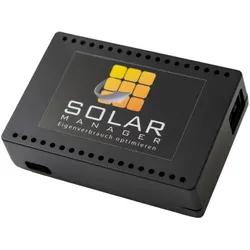
Solar Manager, Zubehör Stromerzeuger, Manager Flux SM-1118-01Visualisieren und Optimieren des Eigenverbrauchs sowie Lastmanagement für Ladestationen. Überwacht Energieproduktion der Solaranlage, unabhängig vom Hersteller. Regelt angeschlossene Verbraucher je nach Verfügbarkeit vom Solarstrom. Verbraucher werden über ihr IP-Schnittstelle, Cloud-Anbindung, IP-Relais mit potentialfreien Kontakten oder Schaltzwischenstecker gesteuert. Bietet Lastmanagement für Ladestationen, Überwachung des Hausanschlusses und Lastabwurf an. Übersichtliche App mit Verbrauchsdaten, Bedien- und Konfigurationsmenü für die Angeschlossenen Geräte. Einfache Einrichtung durch QR-Code scannen; Optionale Wandhalterung für Wandmontage gem. Zubehör. Der Solarmanager optimiert den Eigenverbrauch vom Solarstrom ihrer Solaranlage durch clevere Ansteuerung ihrer Verbraucher. Solar Manager Abos. Der Solar Manager bietet ein BASIC und ein PREMIUM-Abo für unterschiedliche Anwendungszwecke an. Auf der Hersteller-Website sind die Vorteile und Funktionen beider Abonnemente aufgelistet. Beim Kauf eines Solar Manager kann der Kunde die ersten drei Monate die Funktionalitäten des PREMIUM Abo und anschliessend neun Monate das BASIC Abo kostenlos nutzen. Die jährlichen Abo Gebühren von CHF 44.- (BASIC, inkl. MwSt.) oder CHF 66.- (PREMIUM, inkl. MwSt.) werden 365 Tagen nach Registrierungsdatum für das kommende Jahr fällig. Darin enthalten sind unter anderem der Betrieb der App und der Cloud im Hintergrund, Datenspeicherung, die stetige Weiterentwicklung der Funktionen, die Integration neuer Geräte und eine Ertragsprognose. Ohne Abo kann der Solar Manager nicht genutzt werden.822,67 €*Versand: 0,00 €Sichere Weiterleitung zum Anbieter


-
Wie lautet der Geräte-Manager für PCI-Geräte?
Der Geräte-Manager für PCI-Geräte heißt "PCI-Geräte-Manager". Er ist ein Teil des Betriebssystems und ermöglicht es, PCI-Geräte zu verwalten, Treiber zu aktualisieren und Probleme mit den Geräten zu diagnostizieren. **
-
Was sind Warnzeichen beim Geräte-Manager?
Warnzeichen im Geräte-Manager deuten darauf hin, dass ein Problem mit einem bestimmten Gerätetreiber oder einer Hardwarekomponente vorliegt. Diese Warnzeichen können in Form eines gelben Ausrufezeichens oder eines roten Xs angezeigt werden. Wenn ein Gerät ein Warnzeichen hat, kann dies bedeuten, dass der Treiber nicht korrekt installiert ist, das Gerät nicht erkannt wird oder dass es ein anderes Problem gibt, das behoben werden muss. **
-
Was ist COM1 im Geräte-Manager?
COM1 im Geräte-Manager ist ein virtueller serieller Anschluss, der auf vielen Computern standardmäßig vorhanden ist. Es wird normalerweise für die Kommunikation mit externen Geräten wie Modems, seriellen Druckern oder anderen seriellen Geräten verwendet. Der COM1-Anschluss wird normalerweise automatisch zugewiesen und kann bei Bedarf auch manuell konfiguriert werden. **
-
Was bedeutet "Geräte-Manager" auf Englisch?
"Geräte-Manager" auf Englisch bedeutet "Device Manager". **


Warum ist Bluetooth nicht im Geräte-Manager?
Es gibt mehrere mögliche Gründe, warum Bluetooth nicht im Geräte-Manager angezeigt wird. Einer davon könnte sein, dass der Bluetooth-Treiber nicht ordnungsgemäß installiert ist oder deaktiviert wurde. Ein weiterer Grund könnte sein, dass das Gerät überhaupt kein Bluetooth unterstützt. Es ist auch möglich, dass es ein Problem mit der Hardware gibt, das dazu führt, dass Bluetooth nicht erkannt wird. **
Ist die GPU im Geräte-Manager deaktiviert?
Um zu überprüfen, ob die GPU im Geräte-Manager deaktiviert ist, öffnen Sie den Geräte-Manager, indem Sie mit der rechten Maustaste auf das Windows-Startmenü klicken und "Geräte-Manager" auswählen. Suchen Sie dann nach der Kategorie "Grafikkarten" und erweitern Sie sie. Wenn die GPU deaktiviert ist, wird sie mit einem gelben Ausrufezeichen oder einem roten "X" gekennzeichnet. **
Top-Angebote
Produkte zum Begriff Geräte-Manager:
-
Steganos Office-Software Passwort Manager 2024, Vollversion, PKC, 5 Geräte,1 Jahr, deutschKostengünstige Software zur Passwortverwaltung Verfügt über einen leistungsstarken Passwortgenerator Erstellung verschlüsselter Passwörter Verschlüsselte Datenbank für die Passwortspeicherung Automatisches Ausfüllen von Formularen Anfertigung vertraulicher Notizen Synchronisierung von Passwörtern und Daten über verschiedene Geräte Versiegelte Lizenz für 5 Geräte wird auf dem Postweg versendet Merkmale: Lizenz-Anzahl: 5 Lizenzen Nutzungszeitraum: 12 Monate Sprache: Deutsch weitere Produktinformationen: Lizenztyp: Vollversion, PKC, Lizenz ohne Datenträger Betriebssystem: 32-bit, 64-bit Anzahl Lizenzen: 5 PC Datenträger: nicht enthalten Systemvoraussetzungen: Windows 7, 8, 1022,90 €*Versand: 4,15 €Sichere Weiterleitung zum Anbieter
-
Warum fehlen tragbare Geräte im Geräte-Manager?
Es gibt verschiedene Gründe, warum tragbare Geräte im Geräte-Manager fehlen könnten. Einer der häufigsten Gründe ist, dass die Treiber für das Gerät nicht ordnungsgemäß installiert sind. In einigen Fällen kann es auch sein, dass das Gerät nicht richtig angeschlossen ist oder dass es ein Problem mit dem Betriebssystem gibt, das dazu führt, dass das Gerät nicht erkannt wird. **
-
Was sind seltsame Geräte im Geräte-Manager?
Im Geräte-Manager können seltsame Geräte aufgelistet sein, die entweder nicht erkannt werden oder für die keine Treiber installiert sind. Dies können beispielsweise unbekannte Geräte oder Geräte mit einem gelben Ausrufezeichen sein. Es ist wichtig, diese Geräte zu identifizieren und die entsprechenden Treiber zu installieren, um eine ordnungsgemäße Funktion des Computers sicherzustellen. **
-
Wie lautet der Geräte-Manager für PCI-Geräte?
Der Geräte-Manager für PCI-Geräte heißt "PCI-Geräte-Manager". Er ist ein Teil des Betriebssystems und ermöglicht es, PCI-Geräte zu verwalten, Treiber zu aktualisieren und Probleme mit den Geräten zu diagnostizieren. **
-
Was sind Warnzeichen beim Geräte-Manager?
Warnzeichen im Geräte-Manager deuten darauf hin, dass ein Problem mit einem bestimmten Gerätetreiber oder einer Hardwarekomponente vorliegt. Diese Warnzeichen können in Form eines gelben Ausrufezeichens oder eines roten Xs angezeigt werden. Wenn ein Gerät ein Warnzeichen hat, kann dies bedeuten, dass der Treiber nicht korrekt installiert ist, das Gerät nicht erkannt wird oder dass es ein anderes Problem gibt, das behoben werden muss. **
Ähnliche Suchbegriffe für Geräte-Manager
-
Solar Manager, Zubehör Stromerzeuger, Manager Flux SM-1118-01Visualisieren und Optimieren des Eigenverbrauchs sowie Lastmanagement für Ladestationen. Überwacht Energieproduktion der Solaranlage, unabhängig vom Hersteller. Regelt angeschlossene Verbraucher je nach Verfügbarkeit vom Solarstrom. Verbraucher werden über ihr IP-Schnittstelle, Cloud-Anbindung, IP-Relais mit potentialfreien Kontakten oder Schaltzwischenstecker gesteuert. Bietet Lastmanagement für Ladestationen, Überwachung des Hausanschlusses und Lastabwurf an. Übersichtliche App mit Verbrauchsdaten, Bedien- und Konfigurationsmenü für die Angeschlossenen Geräte. Einfache Einrichtung durch QR-Code scannen; Optionale Wandhalterung für Wandmontage gem. Zubehör. Der Solarmanager optimiert den Eigenverbrauch vom Solarstrom ihrer Solaranlage durch clevere Ansteuerung ihrer Verbraucher. Solar Manager Abos. Der Solar Manager bietet ein BASIC und ein PREMIUM-Abo für unterschiedliche Anwendungszwecke an. Auf der Hersteller-Website sind die Vorteile und Funktionen beider Abonnemente aufgelistet. Beim Kauf eines Solar Manager kann der Kunde die ersten drei Monate die Funktionalitäten des PREMIUM Abo und anschliessend neun Monate das BASIC Abo kostenlos nutzen. Die jährlichen Abo Gebühren von CHF 44.- (BASIC, inkl. MwSt.) oder CHF 66.- (PREMIUM, inkl. MwSt.) werden 365 Tagen nach Registrierungsdatum für das kommende Jahr fällig. Darin enthalten sind unter anderem der Betrieb der App und der Cloud im Hintergrund, Datenspeicherung, die stetige Weiterentwicklung der Funktionen, die Integration neuer Geräte und eine Ertragsprognose. Ohne Abo kann der Solar Manager nicht genutzt werden.822,67 €*Versand: 0,00 €Sichere Weiterleitung zum Anbieter
-
190ml Alcina Skin Manager Skin Manager AHA Effekt-TonicDas Gesichts-Tonic mit Führungskraft. Der Skin Manager von Alcina redet nicht, sondern er macht - nämlich das Hautbild ebenmäßiger, die Haut geschmeidiger und Ihre Poren feiner. Wann darf das Multitalent bei Ihnen anfangen? Der Skin Manager bietet eine effektiv wirksame Formulierung mit Fruchtsäure, einen niedrigen pH-Wert und eine einfache Anwendung. Der Skin Manager sucht überall nach Potential, Ihr Hautbild zu verbessern - außer um die Augenpartie und Schleimhäute herum! erzielt ein ebenmäßiges Hautbildverfeinert die PorenWelche Kompetenzen zeichnen den Skin Manager aus? Regelmäßige Anwendung verbessert sichtbar das HautbildMake-up lässt sich besser verteilen, da abgestorbene Hautzellen entfernt werdenVorzeitiger Hautalterung wird vorgebeugtDie Haut wird ebenmäßigerWasserbindungsfähigkeit der Haut wird verbessert. Der Skin Manager trocknet die Haut nicht ausVergrößerte Poren werden feiner und das Hautbild reinerMilder als mechanische PeelingsAnwendung: Morgens und/oder abends ein Wattepad per Applikator durchfeuchten (mit 2 Fingern fixieren und nach untern drücken) und über das Gesicht streichen. Wirkstoffe: Fruchtsäure und ein niedriger pH-Wert Warnhinweis: Bei ungewöhnlichen Rötungen und Reizungen der Haut verwenden Sie das Produkt bitte nicht mehr. Nach der Anwendung direkte Sonne meiden.11,09 €*Versand: 4,90 €Sichere Weiterleitung zum Anbieter
-
AOMEI OneKey Recovery Professional, 4 Geräte, Family-Edition, Dauerlizenz, Lifetime UpdatesAOMEI OneKey Recovery ? Die Lösung für mühelose Systemsicherung und -wiederherstellung In der sich ständig weiterentwickelnden Welt der Computertechnologie ist der Schutz und die Sicherheit unserer Systeme von entscheidender Bedeutung. Hier kommt AOMEI OneKey Recovery ins Spiel ? eine innovative Software, die eine einfache und effektive Lösung für die Systemsicherung und -wiederherstellung bietet. Mit AOMEI OneKey Recovery können Benutzer das gesamte System, einschließlich des Betriebssystems, der Systemkonfigurationen und installierten Anwendungen, in wenigen Schritten sichern. Die Software ist vielseitig einsetzbar und unterstützt eine breite Palette von Computermarken, darunter Lenovo, Dell, HP und Toshiba. Die herausragenden Funktionen von AOMEI OneKey Recovery umfassen die Möglichkeit, Sicherungen auf werkseitigen Wiederherstellungspartitionen, externen Geräten oder Netzwerkspeicherorten zu erstellen. Bei Systemausfällen oder Startproblemen ermöglicht die Software eine reibungslose Wiederherstellung des Systems durch einfaches Drücken der vordefinierten Taste während des Computerstarts, ohne die Notwendigkeit eines bootfähigen USB/CD/DVD. Die erweiterten Sicherungsoptionen von AOMEI OneKey Recovery bieten Flexibilität und Kontrolle. Benutzer können die Komprimierungsstufe für Backups anpassen, um Speicherplatz zu sparen, und sogar Backups mit einem Kennwort verschlüsseln, um die Sicherheit zu gewährleisten. Diese benutzerfreundliche Software dient nicht nur als zuverlässiges Backup- und Wiederherstellungstool, sondern auch als Rettungsanker in Situationen, in denen eingebaute Tools nicht ausreichen oder werkseitige Wiederherstellungspartitionen auf Computern anderer Marken benötigt werden. Insgesamt bietet AOMEI OneKey Recovery eine umfassende und einfach zu handhabende Lösung für die Gewährleistung der Systemsicherheit. Investieren Sie in die Zukunft Ihrer Daten und Ihres Computers ? mit AOMEI OneKey Recovery. Die zentralen Funktionen der Software AOMEI OneKey Recovery lassen sich wie folgt zusammenfassen: OneKey-Systemsicherung: Die Software ermöglicht die Sicherung des gesamten Systems, einschließlich des Betriebssystems, der Systemkonfigurationen und installierten Anwendungen. Die Sicherung kann auf einer werkseitigen Wiederherstellungspartition, einem externen Gerät oder einem Netzwerkspeicherort durchgeführt werden. OneKey-Systemwiederherstellung: Bei Systemabstürzen oder Startfehlern kann die Software das System mithilfe der werkseitigen Wiederherstellungspartition oder eines zuvor erstellten Backups wiederherstellen. Die Wiederherstellungsumgebung kann durch Drücken der Tasten ?F11? oder ?A? beim Starten des Computers aufgerufen werden. Unterstützung für verschiedene Computermarken: AOMEI OneKey Recovery ist nicht auf bestimmte Computermarken beschränkt und kann auf Computern verschiedener Marken, einschließlich Lenovo, Dell, HP und Toshiba, verwendet werden. Erweiterte Sicherungsoptionen: Die Software bietet erweiterte Sicherungseinstellungen, darunter die Möglichkeit, die Komprimierungsstufe für Backups anzupassen, um Speicherplatz zu sparen. Es besteht die Option, Backups mit einem Kennwort zu verschlüsseln, um unbefugten Zugriff zu verhindern. Problembehandlung bei eingebauten Tools: AOMEI OneKey Recovery kann verwendet werden, wenn die werkseitige Wiederherstellungspartition auf Computern anderer Marken erstellt werden soll oder wenn das eingebaute Tool nicht ordnungsgemäß funktioniert. Einfache Wiederherstellung: Die Wiederherstellung des Systems erfolgt einfach durch Drücken der vordefinierten Taste (?F11? oder ?A?) während des Computerstarts, ohne die Notwendigkeit eines bootfähigen USB/CD/DVD. Zusammengefasst bietet AOMEI OneKey Recovery eine benutzerfreundliche Lösung zur Systemsicherung und -wiederherstellung, die auf verschiedenen Computermarken anwendbar ist und erweiterte Optionen für Sicherungseinstellungen bietet. Anforderungen an die Installationsumgebung Unterstützte Betriebssysteme: Windows 11/10/8.1/8/7/XP/Vista Windows Server 2003/2008/2011/2012/2016/2019 (einschließlich R2) SBS 2003/2008/2011 Unterstützte Speichergeräte: lokale Festplatten, externe Festplatten, Solid-State-Drives (SSD), USB-Sticks usw.49,90 €*Versand: 0,00 €Sichere Weiterleitung zum Anbieter
-
Was ist COM1 im Geräte-Manager?
COM1 im Geräte-Manager ist ein virtueller serieller Anschluss, der auf vielen Computern standardmäßig vorhanden ist. Es wird normalerweise für die Kommunikation mit externen Geräten wie Modems, seriellen Druckern oder anderen seriellen Geräten verwendet. Der COM1-Anschluss wird normalerweise automatisch zugewiesen und kann bei Bedarf auch manuell konfiguriert werden. **
-
Was bedeutet "Geräte-Manager" auf Englisch?
"Geräte-Manager" auf Englisch bedeutet "Device Manager". **
-
Warum ist Bluetooth nicht im Geräte-Manager?
Es gibt mehrere mögliche Gründe, warum Bluetooth nicht im Geräte-Manager angezeigt wird. Einer davon könnte sein, dass der Bluetooth-Treiber nicht ordnungsgemäß installiert ist oder deaktiviert wurde. Ein weiterer Grund könnte sein, dass das Gerät überhaupt kein Bluetooth unterstützt. Es ist auch möglich, dass es ein Problem mit der Hardware gibt, das dazu führt, dass Bluetooth nicht erkannt wird. **
-
Ist die GPU im Geräte-Manager deaktiviert?
Um zu überprüfen, ob die GPU im Geräte-Manager deaktiviert ist, öffnen Sie den Geräte-Manager, indem Sie mit der rechten Maustaste auf das Windows-Startmenü klicken und "Geräte-Manager" auswählen. Suchen Sie dann nach der Kategorie "Grafikkarten" und erweitern Sie sie. Wenn die GPU deaktiviert ist, wird sie mit einem gelben Ausrufezeichen oder einem roten "X" gekennzeichnet. **
* Alle Preise verstehen sich inklusive der gesetzlichen Mehrwertsteuer und ggf. zuzüglich Versandkosten. Die Angebotsinformationen basieren auf den Angaben des jeweiligen Shops und werden über automatisierte Prozesse aktualisiert. Eine Aktualisierung in Echtzeit findet nicht statt, so dass es im Einzelfall zu Abweichungen kommen kann. ** Hinweis: Teile dieses Inhalts wurden von KI erstellt.